Domain autobahnanschluß.de kaufen?
Wir ziehen mit dem Projekt
autobahnanschluß.de um.
Sind Sie am Kauf der Domain
autobahnanschluß.de interessiert?
domain@kv-gmbh.de · 0541-91531010
Domain autobahnanschluß.de kaufen?
Wo finde ich die Druckvorschau?
Die Druckvorschau wird normalerweise in den meisten Anwendungen oder Programmen gefunden, die die Möglichkeit bieten, Dokumente oder Dateien auszudrucken. In der Regel befindet sich die Option für die Druckvorschau im Menü "Datei" oder "Ansicht" der Anwendung. Alternativ kann sie auch über eine Tastenkombination wie z.B. Strg + P oder Cmd + P aufgerufen werden. Die Druckvorschau zeigt eine Vorschau des Dokuments oder der Datei, wie es auf Papier aussehen wird, und ermöglicht es dem Benutzer, Einstellungen wie Seitenlayout, Seitenränder und Druckqualität anzupassen, bevor der eigentliche Druckvorgang gestartet wird. Wenn Sie Schwierigkeiten haben, die Druckvorschau zu finden, können Sie auch in der Hilfe oder im Handbuch der jeweiligen Anwendung nach Anleitungen suchen. **
Wie kann man die Druckvorschau speichern?
Um die Druckvorschau zu speichern, können Sie entweder einen Screenshot der Vorschau machen und diesen speichern oder Sie können die Seite als PDF-Datei speichern. Die genaue Vorgehensweise hängt von Ihrem Betriebssystem und dem verwendeten Browser ab. In den meisten Fällen können Sie jedoch mit der rechten Maustaste auf die Vorschau klicken und dann "Bild speichern unter" wählen, um einen Screenshot zu speichern, oder "Drucken" und dann "Als PDF speichern" wählen, um die Seite als PDF zu speichern. **


Ähnliche Suchbegriffe für Druckvorschau
Top-Angebote
Produkte zum Begriff Druckvorschau:
-
Ravensburger 32878 Wieso? Weshalb? Warum? junior, Band 48 - Ampel, Straße und VerkehrWie überquerst du eine Straße? Warum schnallen wir uns im Auto an? Wie wirst du im Dunkeln gut gesehen? Und warum trägst du auf dem Laufrad oder Fahrrad einen Helm? Anhand von Alltagssituationen und mit Hilfe vieler anschaulicher Bewegungsklappen erfahren Kinder ab 2 Jahren, wie sie sich im Straßenverkehr richtig verhalten. Den spielerischen Abschluss bilden ein Fehlersuchbild und ein Ampelrätsel. Wieso? Weshalb? Warum? junior Die Sachbuchreihe für Kinder von 2-4 Jahren Jeden Tag entdecken Kinder etwas Neues – und haben viele Fragen. Wann kommt die Feuerwehr? Was machen die Tiere im Winter? Warum muss ich Zähne putzen? Die beliebte Sachbuchreihe Wieso? Weshalb? Warum? junior beantwortet die Fragen der Kinder auf Augenhöhe. Sie beleuchtet unterschiedlichste Themen aus ihrer Alltags- und Interessenswelt altersgerecht und mit viel Liebe zum Detail. Die Reihe ist speziell auf kleine Hände und die Bedürfnisse der Kleinsten angepasst. Klare und liebevolle Bilder, kurze Sachtexte sowie handliche Klappen, die Bewegungen veranschaulichen und überraschende und lustige Einblicke gewähren, ermöglichen Kindern, sich ihre Themen selbst zu erschließen. Der Spaß am eigenhändigen Entdecken, die liebevolle Umsetzung und die hochwertige Ausstattung garantieren langanhaltende Freude an jedem Buch. Erstes Wissen für Kinder über Fahrzeuge, Zebrastreifen und Fahrrad-HelmLiebevoll illustriertes Bilderbuch zum Thema StraßenverkehrSachbuch ab 2 Jahre mit vielen Klappen zum Entdecken rund um VerkehrsregelnKinderbuch zum Thema Verkehrserziehung – kindgerecht aufbereitet, kompetent recherchiert und fachlich geprüftIdeales Geschenk für Mädchen und Jungen zum Geburtstag, zu Weihnachten oder zu OsternEinfachste Grundregeln und Basiswissen für die KleinstenWichtiges Kindergarten- und Alltagsthema11,99 €*Versand: 3,99 €Sichere Weiterleitung zum Anbieter
-
BRIXIES Plus Designer Platte Straße Kreuzung 32 x 32 NoppenErlebe grenzenlose Gestaltungsfreiheit mit unseren individualisierbaren, personalisierten Bauplatten in der Größe von 32x32 Noppen (25,5x25,5 cm). Diese hochwertigen Bauplatten bieten dir eine ideale Grundlage für Deine kreativen Ideen. Egal ob Du ein einzigartiges Spielbrett, eine beeindruckende Landschaft oder ein unvergessliches Portrait gestalten möchtest. Die Basis Platte besteht aus hochwertigem ABS-Kunststoff und entsprechen den neuesten Sicherheitsstandards und ist für Kinder ab 6 Jahren geeignet.7,95 €*Versand: 4,99 €Sichere Weiterleitung zum Anbieter
-
Brother P-Touch PT-E560BTVP Beschriftungsgerät s/w Thermotransfer Rolle 2,4 cm 180 dpi bis zu 30 mm/Sek. USB 3.0 Bluetooth 5.0 Cutter Voll- & Halbschneidfunktion Druckvorschau Spiegelschrift black and orange (PTE560BTVPRG1)Produktbeschreibung: Brother P-Touch PT-E560BTVP - Beschriftungsgerät - s/w - Thermotransfer, Druckertyp: Beschriftungsgerät - Thermotransfer - s/w, Formfaktor: Tragbar, Gewicht: 1,05 kg, Max. Mediengröße: Rolle (2,4 cm), Minimale Mediengröße (Angepasst): 3.5 mm, Max. Mediengröße (angepasst): 24 mm, Druckgeschwindigkeit: Bis zu 30 mm/Sek, Max. Auflösung (S/W): 180 dpi, Cutter: Ja, Schnittstelle: USB 3.0, Bluetooth 5.0, Barcodes: Codabar, Code 128, Code 39, Data Matrix, EAN-13, EAN-8, GS1-128, ITF 2 von 5, QR-Code, UPC-A, UPC-E, Aztec-Code, PDF417, RSS Expended, RSS-14, RSS-Limited, Medientyp: Laminiertes Band, Schrumpfschlauch-Band, Kompatible Bänder: TZe-Band, HSe-Band, Schriftarten: 14 Schriftarten, Schriftschnitt & Effekte: Vertikal, unterstrichen, Funktionen: Spiegelschrift, Voll- & Halbschneidfunktion, Druckvorschau, Bildschirmauflösung: 3 Zeilen x 18 Zeichen, Tastatur: QWERTZ / 70 Tasten, Druckermerkmale: Automatisches Ausschalten, Systemanforderungen: Android 10, Android 11, Android 12, Android 13, Android 9, Microsoft Windows 10 / 11, Apple macOS 11, Apple macOS 12, Apple macOS 13, Apple iOS 15, IOS 16, Farbe: Schwarz und Orange, Abmessungen (Breite x Tiefe x Höhe): 13,2 cm x 24,4 cm x 8 cm241,49 €*Versand: 0,00 €Sichere Weiterleitung zum Anbieter
-
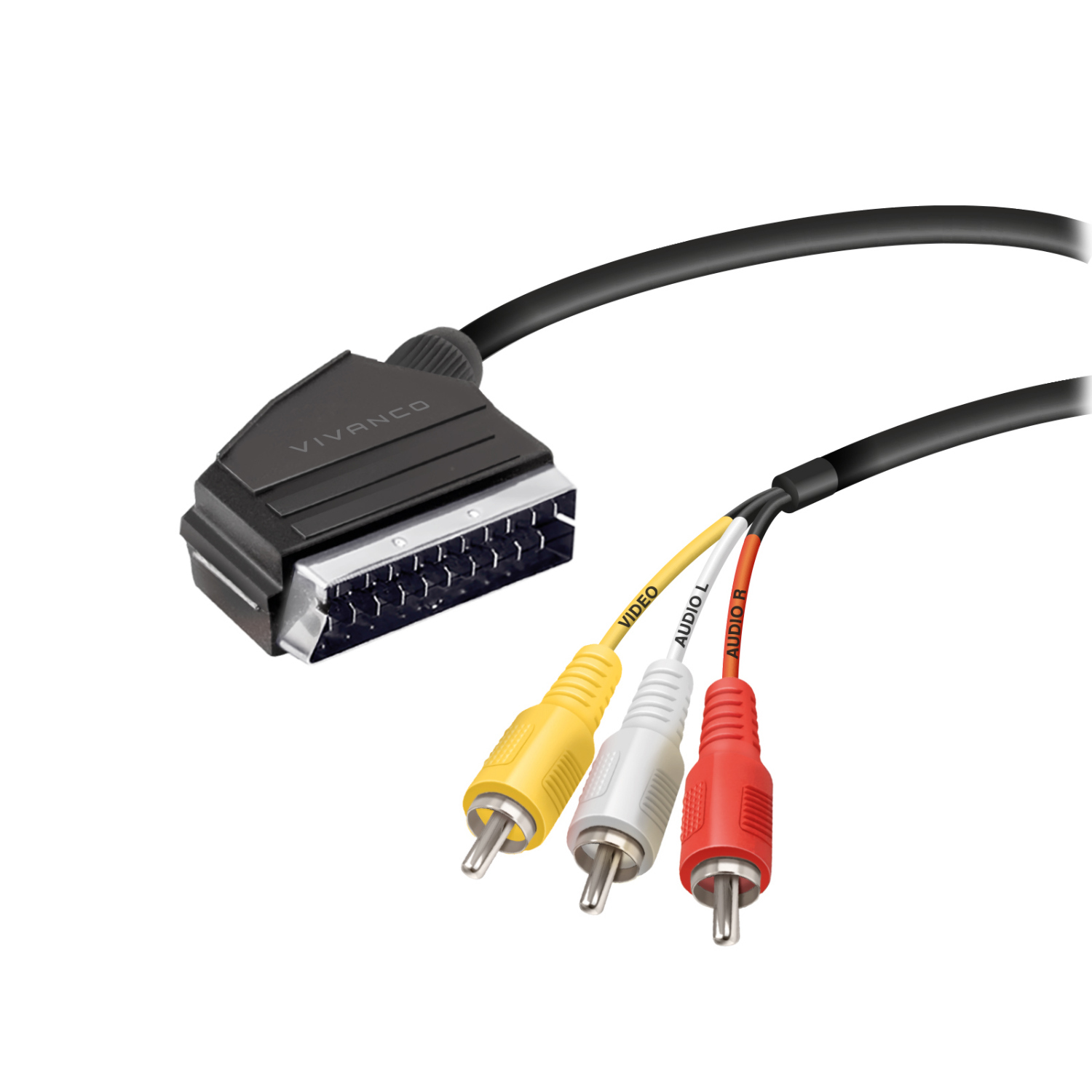
Vivanco Scart / Cinch Verbindung IN/OUT Zum Anschluss für RundfunkgeräteVIVANCO Scart-Cinch-Verbindung 2m Scart-Stecker <-> 3 x Cinch-Stecker Zum Verbinden von Geräten mit Cinch-Buchsen und Geräten mit Scart-Buchsen Die gewünschte Übertragungsrichtung ist per Schalter wählbar21,99 €*Versand: 11,99 €Sichere Weiterleitung zum Anbieter


-
Warum ist mein Ausdruck immer entgegengesetzt zur Druckvorschau, Drucker?
Es gibt mehrere mögliche Gründe dafür, dass der Ausdruck entgegengesetzt zur Druckvorschau ist. Einer der häufigsten Gründe ist, dass die Druckereinstellungen nicht korrekt konfiguriert sind. Überprüfen Sie die Einstellungen wie Seitenlayout, Ausrichtung und Skalierung, um sicherzustellen, dass sie mit Ihren Anforderungen übereinstimmen. Ein weiterer möglicher Grund könnte sein, dass der Druckertreiber veraltet ist oder nicht richtig installiert wurde. Aktualisieren Sie den Treiber oder installieren Sie ihn erneut, um das Problem zu beheben. **
-
Warum ist die Tabelle in LibreOffice bei der Druckvorschau unsichtbar?
Es gibt mehrere mögliche Gründe, warum die Tabelle in LibreOffice bei der Druckvorschau unsichtbar sein könnte. Es könnte sein, dass die Tabelle nicht korrekt formatiert ist und daher nicht richtig angezeigt wird. Es könnte auch sein, dass die Druckeinstellungen nicht richtig konfiguriert sind und die Tabelle aus diesem Grund nicht angezeigt wird. Es ist auch möglich, dass es ein Problem mit der Version von LibreOffice gibt, das behoben werden muss. **
-
Wie kann ich in Excel VBA eine Druckvorschau anzeigen lassen?
Um in Excel VBA eine Druckvorschau anzuzeigen, kannst du den Befehl `ActiveSheet.PrintPreview` verwenden. Dies öffnet die Druckvorschau für das aktive Arbeitsblatt. Du kannst diesen Befehl beispielsweise in einem Button-Click-Event verwenden, um die Druckvorschau anzuzeigen, wenn der Benutzer auf den Button klickt. **
-
Wie sieht die Druckvorschau in OpenOffice für DIN A4 aus?
Die Druckvorschau in OpenOffice für DIN A4 zeigt eine Vorschau des Dokuments, wie es auf einem DIN A4-Blatt gedruckt aussehen würde. Es zeigt die Seitenränder, den Text und die Bilder im entsprechenden Seitenverhältnis und gibt dem Benutzer die Möglichkeit, verschiedene Druckeinstellungen anzupassen, wie z.B. die Seitenanzahl, die Ausrichtung und die Skalierung. **
Wie wird das Dokument in Word 2016 bei der Druckvorschau komplett verschoben dargestellt?
Wenn das Dokument in Word 2016 bei der Druckvorschau komplett verschoben dargestellt wird, kann dies verschiedene Ursachen haben. Möglicherweise sind die Seitenränder nicht korrekt eingestellt oder es wurden Absatz- oder Zeilenabstände verwendet, die zu groß sind. Es kann auch sein, dass die Schriftart oder -größe nicht mit dem Drucker kompatibel ist. **
Wie kann ich die Spalten "Getränk", "Anzahl" und "Preis" aus der Tabelle1 "Getränkeliste" in die Tabelle2 "Druckvorschau" kopieren?
Um die Spalten "Getränk", "Anzahl" und "Preis" aus der Tabelle1 "Getränkeliste" in die Tabelle2 "Druckvorschau" zu kopieren, kannst du folgende Schritte befolgen: 1. Öffne die Tabelle1 "Getränkeliste" und markiere die Spalten "Getränk", "Anzahl" und "Preis". 2. Klicke mit der rechten Maustaste auf die markierten Spalten und wähle "Kopieren". 3. Öffne die Tabelle2 "Druckvorschau" und klicke in die erste Zelle der Spalte, in die du die Daten einfügen möchtest. 4. Klicke mit der rechten Maustaste in die Zelle und wähle "Einfügen". Die kopierten Daten sollten nun in der Tabelle2 "Druck **
Top-Angebote
Produkte zum Begriff Druckvorschau:
-
RAVENSBURGER 02555 Ampel, Straße und VerkehrWie kommst du sicher auf die andere Straßenseite und wirst im Dunkeln gut gesehen? Anhand von vielen wieder erkennbaren Situationen und anschaulichen Bewegungsklappen erfahren Kinder, wie sie sich im Straßenverkehr richtig verhalten. Wie überquert man eine Straße an einer Ampel oder einem Zebrastreifen? Wie wird man im Dunkeln gut gesehen? Kleine Kinder sind zwar noch nicht allein im Straßenverkehr unterwegs, trotzdem können sie in gefährliche Situationen geraten. Dieses Buch bringt ihnen anhand eindrücklicher Szenen und Bewegungsklappen die einfachsten Verhaltensregeln näher. Zum Abschluss können die Kinder in einem Richtig-Falsch-Quiz das Gelernte anwenden.9,99 €*Versand: 7,00 €Sichere Weiterleitung zum Anbieter
-
LEGO® City 7280 Gerade Straße und KreuzungErweitere mit diesen Bauplatten für gerade Straßen und eine Kreuzung deine LEGO® Stadt! Enthält jeweils eine Bauplatte mit gerader Straße und mit Kreuzung. Jede Bauplatte ist 25 cm breit und 25 cm lang (32 x 32 Noppen).33,00 €*Versand: 7,70 €Sichere Weiterleitung zum Anbieter
-
Ravensburger 32878 Wieso? Weshalb? Warum? junior, Band 48 - Ampel, Straße und VerkehrWie überquerst du eine Straße? Warum schnallen wir uns im Auto an? Wie wirst du im Dunkeln gut gesehen? Und warum trägst du auf dem Laufrad oder Fahrrad einen Helm? Anhand von Alltagssituationen und mit Hilfe vieler anschaulicher Bewegungsklappen erfahren Kinder ab 2 Jahren, wie sie sich im Straßenverkehr richtig verhalten. Den spielerischen Abschluss bilden ein Fehlersuchbild und ein Ampelrätsel. Wieso? Weshalb? Warum? junior Die Sachbuchreihe für Kinder von 2-4 Jahren Jeden Tag entdecken Kinder etwas Neues – und haben viele Fragen. Wann kommt die Feuerwehr? Was machen die Tiere im Winter? Warum muss ich Zähne putzen? Die beliebte Sachbuchreihe Wieso? Weshalb? Warum? junior beantwortet die Fragen der Kinder auf Augenhöhe. Sie beleuchtet unterschiedlichste Themen aus ihrer Alltags- und Interessenswelt altersgerecht und mit viel Liebe zum Detail. Die Reihe ist speziell auf kleine Hände und die Bedürfnisse der Kleinsten angepasst. Klare und liebevolle Bilder, kurze Sachtexte sowie handliche Klappen, die Bewegungen veranschaulichen und überraschende und lustige Einblicke gewähren, ermöglichen Kindern, sich ihre Themen selbst zu erschließen. Der Spaß am eigenhändigen Entdecken, die liebevolle Umsetzung und die hochwertige Ausstattung garantieren langanhaltende Freude an jedem Buch. Erstes Wissen für Kinder über Fahrzeuge, Zebrastreifen und Fahrrad-HelmLiebevoll illustriertes Bilderbuch zum Thema StraßenverkehrSachbuch ab 2 Jahre mit vielen Klappen zum Entdecken rund um VerkehrsregelnKinderbuch zum Thema Verkehrserziehung – kindgerecht aufbereitet, kompetent recherchiert und fachlich geprüftIdeales Geschenk für Mädchen und Jungen zum Geburtstag, zu Weihnachten oder zu OsternEinfachste Grundregeln und Basiswissen für die KleinstenWichtiges Kindergarten- und Alltagsthema11,99 €*Versand: 3,99 €Sichere Weiterleitung zum Anbieter
-
BRIXIES Plus Designer Platte Straße Kreuzung 32 x 32 NoppenErlebe grenzenlose Gestaltungsfreiheit mit unseren individualisierbaren, personalisierten Bauplatten in der Größe von 32x32 Noppen (25,5x25,5 cm). Diese hochwertigen Bauplatten bieten dir eine ideale Grundlage für Deine kreativen Ideen. Egal ob Du ein einzigartiges Spielbrett, eine beeindruckende Landschaft oder ein unvergessliches Portrait gestalten möchtest. Die Basis Platte besteht aus hochwertigem ABS-Kunststoff und entsprechen den neuesten Sicherheitsstandards und ist für Kinder ab 6 Jahren geeignet.7,95 €*Versand: 4,99 €Sichere Weiterleitung zum Anbieter
-
Wo finde ich die Druckvorschau?
Die Druckvorschau wird normalerweise in den meisten Anwendungen oder Programmen gefunden, die die Möglichkeit bieten, Dokumente oder Dateien auszudrucken. In der Regel befindet sich die Option für die Druckvorschau im Menü "Datei" oder "Ansicht" der Anwendung. Alternativ kann sie auch über eine Tastenkombination wie z.B. Strg + P oder Cmd + P aufgerufen werden. Die Druckvorschau zeigt eine Vorschau des Dokuments oder der Datei, wie es auf Papier aussehen wird, und ermöglicht es dem Benutzer, Einstellungen wie Seitenlayout, Seitenränder und Druckqualität anzupassen, bevor der eigentliche Druckvorgang gestartet wird. Wenn Sie Schwierigkeiten haben, die Druckvorschau zu finden, können Sie auch in der Hilfe oder im Handbuch der jeweiligen Anwendung nach Anleitungen suchen. **
-
Wie kann man die Druckvorschau speichern?
Um die Druckvorschau zu speichern, können Sie entweder einen Screenshot der Vorschau machen und diesen speichern oder Sie können die Seite als PDF-Datei speichern. Die genaue Vorgehensweise hängt von Ihrem Betriebssystem und dem verwendeten Browser ab. In den meisten Fällen können Sie jedoch mit der rechten Maustaste auf die Vorschau klicken und dann "Bild speichern unter" wählen, um einen Screenshot zu speichern, oder "Drucken" und dann "Als PDF speichern" wählen, um die Seite als PDF zu speichern. **
-
Warum ist mein Ausdruck immer entgegengesetzt zur Druckvorschau, Drucker?
Es gibt mehrere mögliche Gründe dafür, dass der Ausdruck entgegengesetzt zur Druckvorschau ist. Einer der häufigsten Gründe ist, dass die Druckereinstellungen nicht korrekt konfiguriert sind. Überprüfen Sie die Einstellungen wie Seitenlayout, Ausrichtung und Skalierung, um sicherzustellen, dass sie mit Ihren Anforderungen übereinstimmen. Ein weiterer möglicher Grund könnte sein, dass der Druckertreiber veraltet ist oder nicht richtig installiert wurde. Aktualisieren Sie den Treiber oder installieren Sie ihn erneut, um das Problem zu beheben. **
-
Warum ist die Tabelle in LibreOffice bei der Druckvorschau unsichtbar?
Es gibt mehrere mögliche Gründe, warum die Tabelle in LibreOffice bei der Druckvorschau unsichtbar sein könnte. Es könnte sein, dass die Tabelle nicht korrekt formatiert ist und daher nicht richtig angezeigt wird. Es könnte auch sein, dass die Druckeinstellungen nicht richtig konfiguriert sind und die Tabelle aus diesem Grund nicht angezeigt wird. Es ist auch möglich, dass es ein Problem mit der Version von LibreOffice gibt, das behoben werden muss. **
Ähnliche Suchbegriffe für Druckvorschau
-
Brother P-Touch PT-E560BTVP Beschriftungsgerät s/w Thermotransfer Rolle 2,4 cm 180 dpi bis zu 30 mm/Sek. USB 3.0 Bluetooth 5.0 Cutter Voll- & Halbschneidfunktion Druckvorschau Spiegelschrift black and orange (PTE560BTVPRG1)Produktbeschreibung: Brother P-Touch PT-E560BTVP - Beschriftungsgerät - s/w - Thermotransfer, Druckertyp: Beschriftungsgerät - Thermotransfer - s/w, Formfaktor: Tragbar, Gewicht: 1,05 kg, Max. Mediengröße: Rolle (2,4 cm), Minimale Mediengröße (Angepasst): 3.5 mm, Max. Mediengröße (angepasst): 24 mm, Druckgeschwindigkeit: Bis zu 30 mm/Sek, Max. Auflösung (S/W): 180 dpi, Cutter: Ja, Schnittstelle: USB 3.0, Bluetooth 5.0, Barcodes: Codabar, Code 128, Code 39, Data Matrix, EAN-13, EAN-8, GS1-128, ITF 2 von 5, QR-Code, UPC-A, UPC-E, Aztec-Code, PDF417, RSS Expended, RSS-14, RSS-Limited, Medientyp: Laminiertes Band, Schrumpfschlauch-Band, Kompatible Bänder: TZe-Band, HSe-Band, Schriftarten: 14 Schriftarten, Schriftschnitt & Effekte: Vertikal, unterstrichen, Funktionen: Spiegelschrift, Voll- & Halbschneidfunktion, Druckvorschau, Bildschirmauflösung: 3 Zeilen x 18 Zeichen, Tastatur: QWERTZ / 70 Tasten, Druckermerkmale: Automatisches Ausschalten, Systemanforderungen: Android 10, Android 11, Android 12, Android 13, Android 9, Microsoft Windows 10 / 11, Apple macOS 11, Apple macOS 12, Apple macOS 13, Apple iOS 15, IOS 16, Farbe: Schwarz und Orange, Abmessungen (Breite x Tiefe x Höhe): 13,2 cm x 24,4 cm x 8 cm241,49 €*Versand: 0,00 €Sichere Weiterleitung zum Anbieter
-
Vivanco Scart / Cinch Verbindung IN/OUT Zum Anschluss für RundfunkgeräteVIVANCO Scart-Cinch-Verbindung 2m Scart-Stecker <-> 3 x Cinch-Stecker Zum Verbinden von Geräten mit Cinch-Buchsen und Geräten mit Scart-Buchsen Die gewünschte Übertragungsrichtung ist per Schalter wählbar21,99 €*Versand: 11,99 €Sichere Weiterleitung zum Anbieter
-
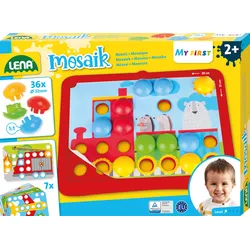
Lena - My First Mosaik VerkehrLENA® My First Mosaik Verkehr. Kunststoffsteckplatte mit abgerundeten Kanten und großen Steckern. Für kleine Kinderhände gut geeignet. Inkl. 7 Papiervorlagen. Fördert die Augen-Hand-Koordination. Geeignet für Kinder ab 2 Jahren. Verpackt in Faltschachtel mit Produktinformationen. MADE IN EUROPE.12,99 €*Versand: 3,95 €Sichere Weiterleitung zum Anbieter
-
Wie kann ich in Excel VBA eine Druckvorschau anzeigen lassen?
Um in Excel VBA eine Druckvorschau anzuzeigen, kannst du den Befehl `ActiveSheet.PrintPreview` verwenden. Dies öffnet die Druckvorschau für das aktive Arbeitsblatt. Du kannst diesen Befehl beispielsweise in einem Button-Click-Event verwenden, um die Druckvorschau anzuzeigen, wenn der Benutzer auf den Button klickt. **
-
Wie sieht die Druckvorschau in OpenOffice für DIN A4 aus?
Die Druckvorschau in OpenOffice für DIN A4 zeigt eine Vorschau des Dokuments, wie es auf einem DIN A4-Blatt gedruckt aussehen würde. Es zeigt die Seitenränder, den Text und die Bilder im entsprechenden Seitenverhältnis und gibt dem Benutzer die Möglichkeit, verschiedene Druckeinstellungen anzupassen, wie z.B. die Seitenanzahl, die Ausrichtung und die Skalierung. **
-
Wie wird das Dokument in Word 2016 bei der Druckvorschau komplett verschoben dargestellt?
Wenn das Dokument in Word 2016 bei der Druckvorschau komplett verschoben dargestellt wird, kann dies verschiedene Ursachen haben. Möglicherweise sind die Seitenränder nicht korrekt eingestellt oder es wurden Absatz- oder Zeilenabstände verwendet, die zu groß sind. Es kann auch sein, dass die Schriftart oder -größe nicht mit dem Drucker kompatibel ist. **
-
Wie kann ich die Spalten "Getränk", "Anzahl" und "Preis" aus der Tabelle1 "Getränkeliste" in die Tabelle2 "Druckvorschau" kopieren?
Um die Spalten "Getränk", "Anzahl" und "Preis" aus der Tabelle1 "Getränkeliste" in die Tabelle2 "Druckvorschau" zu kopieren, kannst du folgende Schritte befolgen: 1. Öffne die Tabelle1 "Getränkeliste" und markiere die Spalten "Getränk", "Anzahl" und "Preis". 2. Klicke mit der rechten Maustaste auf die markierten Spalten und wähle "Kopieren". 3. Öffne die Tabelle2 "Druckvorschau" und klicke in die erste Zelle der Spalte, in die du die Daten einfügen möchtest. 4. Klicke mit der rechten Maustaste in die Zelle und wähle "Einfügen". Die kopierten Daten sollten nun in der Tabelle2 "Druck **
* Alle Preise verstehen sich inklusive der gesetzlichen Mehrwertsteuer und ggf. zuzüglich Versandkosten. Die Angebotsinformationen basieren auf den Angaben des jeweiligen Shops und werden über automatisierte Prozesse aktualisiert. Eine Aktualisierung in Echtzeit findet nicht statt, so dass es im Einzelfall zu Abweichungen kommen kann. ** Hinweis: Teile dieses Inhalts wurden von KI erstellt.